Vous êtes ici
Le tutoriel suivant vous permez de déléguer la gestion (Contact Technique à minima) de votre nom de domaine à l'agence WebSenso depuis l'interface OVH, pour des besoins de configuration technique.
Prérequis
- Être connecté à l’espace client OVH
- Disposer d’un accès à l’adresse e-mail renseignée dans votre profil OVH
- Disposer de droits suffisants sur le service concerné.
- Vous devez être être à jour de leurs règlements chez OVH
En pratique
Pour accéder à la gestion des contacts de vos services, connectez-vous à votre compte OVH, puis "Mon compte" > "Mes contacts" ou directement en cliquant sur ce lien : https://www.ovh.com/manager/dedicated/index.html#/useraccount/contacts/s...
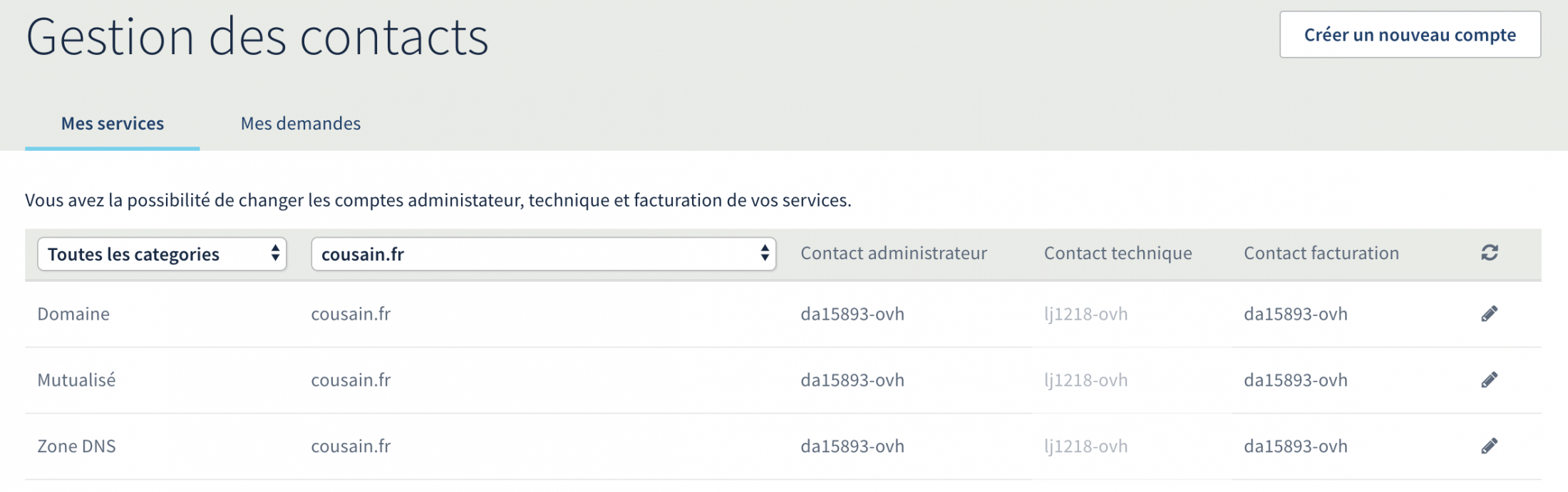
Le tableau qui apparaît permet ainsi de visionner les différents services pour lesquels votre identifiant client est renseigné en tant que contact.
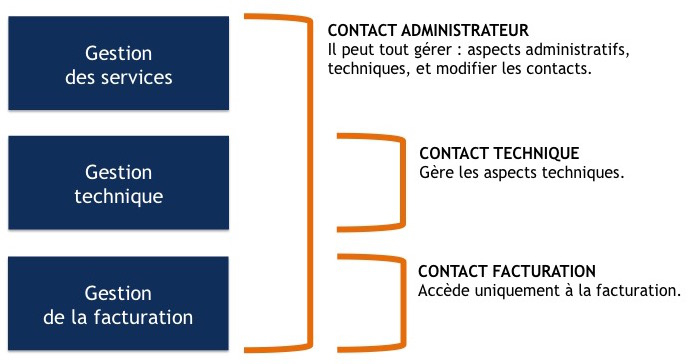
Vous trouverez ci-dessous quelques explications sur les différents contacts disponibles :
- le contact administrateur gère les aspects administratifs et techniques d’un service. Il possède des droits de modification sur l’ensemble des contacts et peut effectuer des changements dans les informations du propriétaire d’un service, comme les noms de domaine par exemple ;
- le contact technique gère uniquement les aspects techniques d’un service ;
- le contact facturation gère uniquement les aspects liés à la facturation d’un service. Ce contact reçoit notamment des notifications liées à leur renouvellement.
Modifier les contacts d’un service
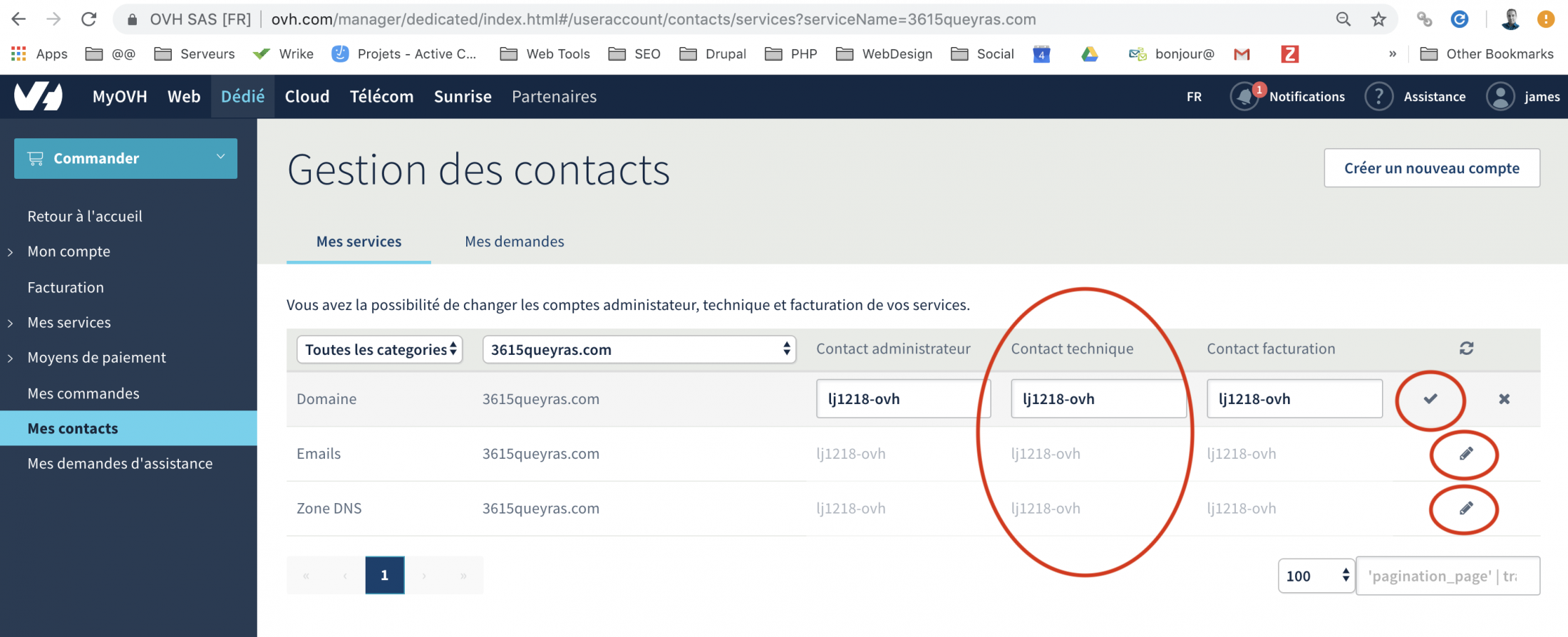
Une fois sur la page de gestion des contacts, cliquez sur le logo en forme de crayon. Renseignez le ou les nouveaux contacts souhaités puis validez votre demande.
Si l’opération s’est bien déroulée, un message vous indiquant que la demande de changement a bien été prise en compte apparaît dans un encadré vert. Il vous informe également qu’un e-mail va être envoyé aux contacts impliqués dans ce processus de modification.
Valider, refuser ou suivre un changement de contact
Pour suivre et gérer les demandes en cours, cliquez sur l’onglet Mes demandes. C’est ici que vous pourrez accepter ou refuser une demande. Pour cela, vous devez être en possession du code de validation (aussi appelé token) contenu dans l’e-mail pour valider ou refuser la demande.
Important : ce code est personnel, à usage unique et sa composition différera pour les deux contacts.
L’e-mail reçu contient également un lien menant directement sur la page permettant de valider ou de refuser la demande. En passant par cet e-mail, le code de validation (token) sera automatiquement prérempli.
Si l’un des contacts n’a pas reçu l’e-mail, il se peut que l’adresse de contact renseignée dans le profil ne soit pas à jour.
Si un seul contact a validé le changement, un message apparaîtra, vous informant que la demande est toujours en attente de validation par l’autre contact. Si l’un des contacts vient tout juste de valider une demande, il se peut que l’affichage dans l’espace client OVH se mette à jour sous quelques minutes.
Dès que les deux contacts ont validé la demande, le changement sera effectif. Les deux contacts recevront un e-mail les informant que la demande a bien été traitée.
Source : https://docs.ovh.com/fr/customer/gestion-des-contacts/